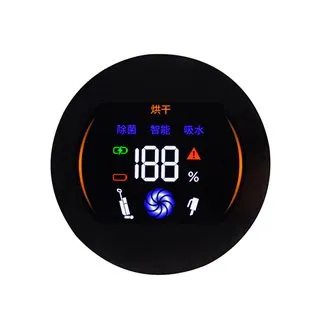
Hai! Sebagai pemasok TFT 1.77inch ST7735, saya sangat senang berbagi dengan Anda cara menguji fungsionalitas tampilan yang luar biasa ini. Apakah Anda seorang hobi, penggemar DIY, atau seorang profesional di bidang elektronik, menguji TFT 1.77inch ST7735 sangat penting untuk memastikannya berfungsi seperti yang diharapkan. Jadi, mari selami!
Yang Anda butuhkan
Sebelum kita mulai menguji, mari kita kumpulkan alat dan bahan yang diperlukan. Anda akan membutuhkan:


- Modul Tampilan TFT 1.77inch ST7735
- Papan mikrokontroler (seperti Arduino atau Raspberry Pi)
- Kabel jumper
- Catu daya
- Komputer dengan lingkungan pemrograman yang tepat terpasang
Menghubungkan TFT 1.77inch ST7735
Langkah pertama adalah menghubungkan TFT 1.77inch ST7735 ke papan mikrokontroler Anda. Berikut panduan umum tentang cara melakukannya:
- Koneksi daya: Hubungkan pin daya (VCC dan GND) dari tampilan TFT ke pin daya yang sesuai pada papan mikrokontroler Anda. Pastikan untuk menggunakan level tegangan yang benar yang ditentukan dalam lembar data.
- Antarmuka komunikasi: TFT 1.77inch ST7735 biasanya mendukung komunikasi SPI (antarmuka periferal serial). Hubungkan pin SPI (SCLK, MOSI, Miso, CS) dari layar ke pin SPI yang sesuai di papan mikrokontroler Anda.
- Pin kontrol: Hubungkan Pin Kontrol (RST, DC) dari tampilan ke pin GPIO yang sesuai pada papan mikrokontroler Anda. Pin ini digunakan untuk mengatur ulang tampilan dan memilih mode data/perintah.
Berikut adalah contoh sederhana tentang cara menghubungkan TFT 1.77inch ST7735 ke papan Arduino:
TFT 1.77INCH ST7735 ARDUINO VCC 5V GND GND SCLK 13 MOSI 11 CS 10 RST 9 DC 8Menguji layar
Setelah Anda menghubungkan TFT 1.77inch ST7735 ke papan mikrokontroler Anda, saatnya untuk menguji tampilan. Berikut adalah beberapa tes dasar yang dapat Anda lakukan:
1. Tes Inisialisasi
Tes pertama adalah menginisialisasi tampilan dan memeriksa apakah merespons dengan benar. Anda dapat menggunakan pustaka seperti Adafruit_GFX dan Adafruit_st7735 untuk menyederhanakan proses inisialisasi. Berikut contoh kode untuk Arduino:
#include <Adafruit_GFX.h> #include <Adafruit_ST7735.h> #define TFT_CS 10 #define TFT_RST 9 #define TFT_DC 8 Adafruit_ST7735 tft = Adafruit_ST7735(TFT_CS, TFT_DC, TFT_RST); void setup () {tft.initr (initr_blacktab); tft.fillscreen (st7735_black); tft.setCursor (10, 10); tft.setTextColor (st7735_white); tft.setTextSize (2); tft.println ("Halo, dunia!"); } void loop () {// tidak ada yang bisa dilakukan di sini}Jika tampilan diinisialisasi dengan benar, Anda akan melihat teks "Halo, dunia!" di layar.
2. Tes warna
Tes berikutnya adalah memeriksa apakah layar dapat menampilkan warna yang berbeda dengan benar. Anda dapat menggunakanlayar pengisiFungsi untuk mengisi layar dengan warna yang berbeda. Berikut kode contoh:
#include <Adafruit_GFX.h> #include <Adafruit_ST7735.h> #define TFT_CS 10 #define TFT_RST 9 #define TFT_DC 8 Adafruit_ST7735 tft = Adafruit_ST7735(TFT_CS, TFT_DC, TFT_RST); void setup () {tft.initr (initr_blacktab); } void loop () {tft.fillscreen (st7735_red); tunda (1000); tft.fillscreen (st7735_green); tunda (1000); tft.fillscreen (st7735_blue); tunda (1000); }Kode ini akan mengisi layar dengan warna merah, hijau, dan biru, satu demi satu, dengan penundaan 1 detik antara setiap warna.
3. Uji Grafik
Anda juga dapat menguji kemampuan grafis tampilan dengan menggambar bentuk dan garis. Berikut kode contoh:
#include <Adafruit_GFX.h> #include <Adafruit_ST7735.h> #define TFT_CS 10 #define TFT_RST 9 #define TFT_DC 8 Adafruit_ST7735 tft = Adafruit_ST7735(TFT_CS, TFT_DC, TFT_RST); void setup () {tft.initr (initr_blacktab); tft.fillscreen (st7735_black); } void loop () {tft.drawline (0, 0, tft.width () - 1, tft.height () - 1, st7735_white); tft.drawline (0, tft.height () - 1, tft.width () - 1, 0, st7735_white); tft.drawrect (10, 10, tft.width () - 20, tft.height () - 20, st7735_yellow); tft.drawcircle (tft.width () / 2, tft.height () / 2, 30, st7735_cyan); Delay (2000); tft.fillscreen (st7735_black); }Kode ini akan menarik garis diagonal, persegi panjang, dan lingkaran di layar, dan kemudian menghapus layar setelah 2 detik.
Pemecahan masalah
Jika Anda mengalami masalah selama proses pengujian, berikut adalah beberapa masalah dan solusi umum:
- Tidak ada tampilan: Periksa koneksi daya dan pastikan tampilan mendapatkan tegangan yang benar. Juga, periksa antarmuka komunikasi dan pastikan pin SPI terhubung dengan benar.
- Warna yang salah: Pastikan Anda menggunakan definisi warna yang benar dalam kode Anda. Beberapa perpustakaan dapat menggunakan nilai warna yang berbeda dari yang lain.
- Tampilan berkedip: Ini bisa disebabkan oleh koneksi yang longgar atau masalah catu daya. Periksa kabel jumper dan pastikan catu daya stabil.
Produk terkait lainnya
Jika Anda tertarik dengan tampilan LCD TFT lainnya, kami juga menawarkanTFT 1,14 inci ST7789V,Monitor Warna LCD TFT, DanTFT 2.4INCH ILI9341. Layar ini memiliki fitur dan spesifikasi yang berbeda, sehingga Anda dapat memilih yang paling sesuai dengan kebutuhan Anda.
Kesimpulan
Menguji fungsionalitas TFT 1.77inch ST7735 adalah langkah penting untuk memastikannya bekerja dengan benar. Dengan mengikuti langkah -langkah yang diuraikan dalam posting blog ini, Anda harus dapat menguji tampilan dan memecahkan masalah apa pun yang mungkin timbul. Jika Anda memiliki pertanyaan atau memerlukan bantuan lebih lanjut, jangan ragu untuk menghubungi kami untuk informasi lebih lanjut dan untuk mendiskusikan kebutuhan pengadaan Anda. Kami selalu senang membantu!
Referensi
- Dokumentasi Perpustakaan Adafruit_GFX
- Dokumentasi Perpustakaan Adafruit_st7735
- TFT 1.77INCH ST7735 DATEREET