Cara menampilkan pembacaan sensor pada layar LCD 16x2
Sebagai pemasok layar LCD 16x2, saya sering menjumpai pelanggan yang tertarik menggunakan layar kami untuk menunjukkan pembacaan sensor. Dalam postingan blog kali ini, saya akan memandu Anda melalui proses menampilkan pembacaan sensor pada LCD 16x2, mulai dari memahami komponen dasar hingga menulis kode.
Memahami Dasar-dasarnya
Sebelum kita mulai, mari kita pahami dua komponen utama yang terlibat: sensor dan layar LCD 16x2.
Sensor adalah perangkat yang mendeteksi dan merespons beberapa jenis masukan dari lingkungan fisik. Masukannya dapat berupa cahaya, panas, gerakan, kelembapan, tekanan, atau salah satu dari sejumlah besar fenomena lingkungan lainnya. Outputnya umumnya berupa sinyal yang diubah menjadi tampilan yang dapat dibaca manusia oleh unit tampilan seperti LCD 16x2 kami.
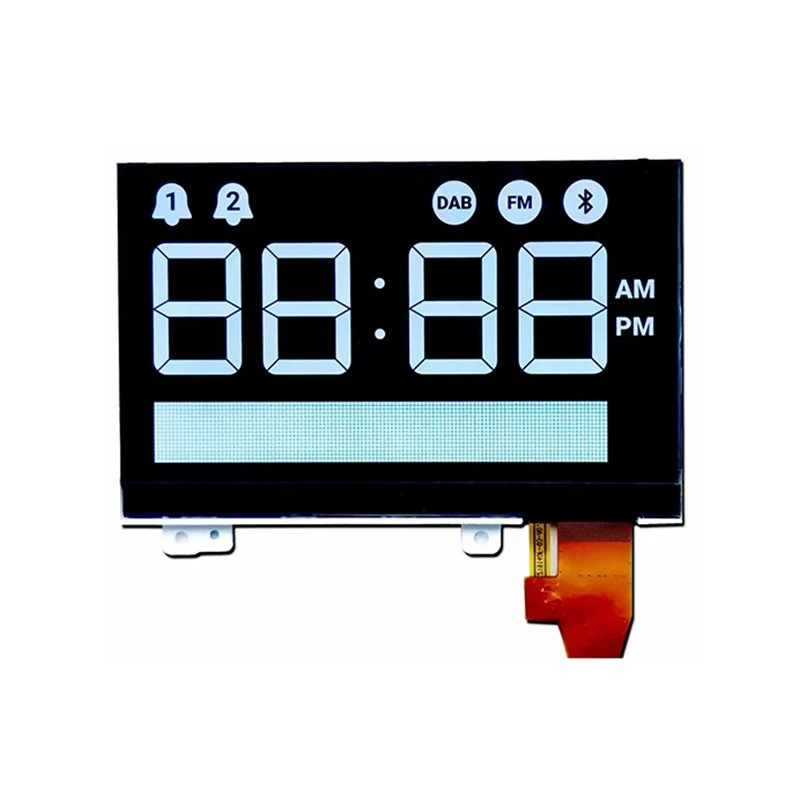
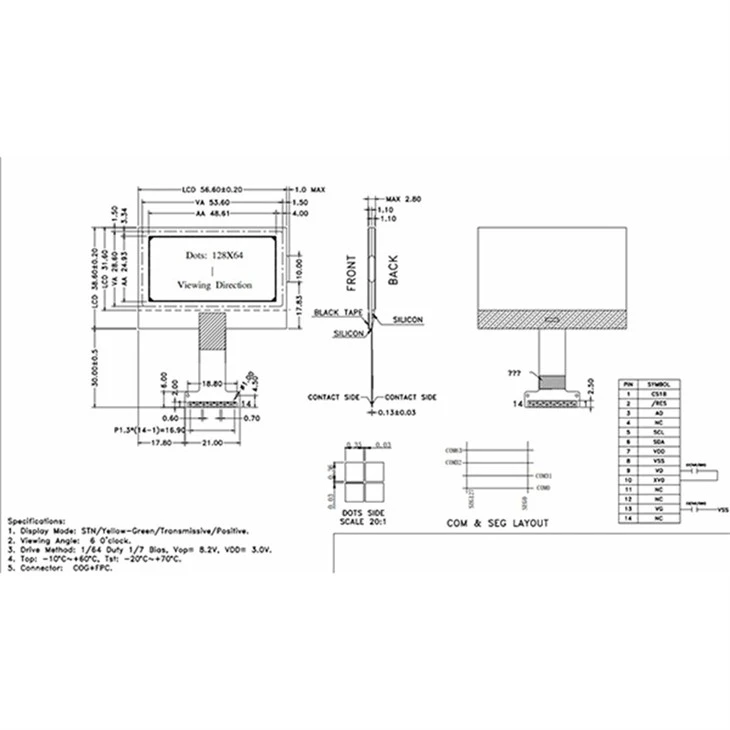
Layar LCD 16x2, seperti namanya, dapat menampilkan 16 karakter per baris dan memiliki 2 baris tersebut. Ini adalah pilihan populer untuk banyak proyek karena kesederhanaannya, biaya rendah, dan kemudahan penggunaan.
Koneksi Perangkat Keras
Langkah pertama adalah menghubungkan sensor dan layar LCD 16x2 ke mikrokontroler Anda. Untuk tujuan panduan ini, kami berasumsi Anda menggunakan Arduino, yang merupakan platform elektronik sumber terbuka yang banyak digunakan.
-
Hubungkan LCD 16x2 ke Arduino:
- VSS: Hubungkan ke GND di Arduino.
- VDD: Hubungkan ke 5V di Arduino.
- V0: Hubungkan ke pin tengah potensiometer. Dua pin potensiometer lainnya terhubung ke 5V dan GND. Ini digunakan untuk mengatur kontras LCD.
- RS: Hubungkan ke pin digital di Arduino (misal pin 12).
- RW: Hubungkan ke GND. Ini digunakan untuk membaca dari LCD, tapi kami hanya akan menulis ke sana, jadi bisa di-ground.
- DAN: Hubungkan ke pin digital di Arduino (misal pin 11).
- D4 - D7: Hubungkan ke pin digital di Arduino (misal pin 5 - 8).
- A: Hubungkan ke 5V melalui resistor 220 ohm. Ini adalah anoda lampu latar.
- K: Hubungkan ke GND. Ini adalah katoda lampu latar.
-
Hubungkan Sensor ke Arduino:
Sambungan sensor tergantung pada jenisnya. Misalnya, jika Anda menggunakan sensor suhu seperti DHT11, Anda harus menghubungkan VCC-nya ke 5V, GND ke GND, dan pin data ke pin digital di Arduino (misalnya pin 2).
Pengaturan Perangkat Lunak
Setelah perangkat keras terhubung, saatnya menulis kode untuk menampilkan pembacaan sensor pada LCD.
Pertama, Anda harus menginstal perpustakaan yang diperlukan. Untuk LCD 16x2, Anda dapat menggunakan perpustakaan LiquidCrystal, yang sudah diinstal sebelumnya dengan Arduino IDE. Jika Anda menggunakan sensor DHT11, Anda perlu menginstal perpustakaan sensor DHT.
#include <LiquidCrystal.h> #include <DHT.h> // Inisialisasi perpustakaan LCD dengan nomor pin antarmuka LiquidCrystal lcd(12, 11, 5, 6, 7, 8); // Inisialisasi sensor DHT. #definisikan DHTPIN 2 #definisikan DHTTYPE DHT11 DHT dht(DHTPIN, DHTTYPE); void setup() {//Menyiapkan jumlah kolom dan baris LCD: lcd.begin(16, 2); dht.begin(); // Cetak pesan ke LCD. lcd.print("Pembacaan Sensor"); } void loop() { // Tunggu beberapa detik antar pengukuran. penundaan (2000); // Membaca suhu atau kelembapan membutuhkan waktu sekitar 250 milidetik! // Pembacaan sensor mungkin juga 'lama' hingga 2 detik (sensornya sangat lambat) float h = dht.readHumidity(); // Baca suhu sebagai Celcius (default) float t = dht.readTemperature(); // Periksa apakah ada pembacaan yang gagal dan keluar lebih awal (untuk mencoba lagi). if (isnan(h) || isnan(t)) { lcd.setCursor(0, 1); lcd.print("Gagal membaca!"); kembali; } // Membersihkan layar lcd.clear(); lcd.setCursor(0, 0); lcd.print("Suhu: "); lcd.cetak(t); lcd.cetak("C"); lcd.setCursor(0, 1); lcd.print("Kelembaban: "); lcd.cetak(h); lcd.cetak(" %"); }Dalam kode ini, pertama-tama kita menyertakan perpustakaan yang diperlukan. Kemudian kita inisialisasi LCD dan sensor DHT. Dipengaturan()fungsi, kami mengatur LCD dan memulai sensor. Dilingkaran()fungsinya, kita membaca suhu dan kelembaban dari sensor setiap 2 detik. Jika pembacaan berhasil, kami menghapus LCD dan menampilkan nilai suhu dan kelembaban.
Pemecahan masalah
Jika Anda kesulitan menampilkan pembacaan sensor pada LCD, berikut beberapa masalah umum dan solusinya:
-
Tidak Ada Tampilan di LCD:
- Periksa Kontrasnya: Sesuaikan potensiometer yang terhubung ke pin V0 hingga Anda dapat melihat karakter LCD.
- Periksa Catu Daya: Pastikan LCD terhubung dengan benar ke 5V dan GND.
- Periksa Koneksi Pin: Periksa kembali apakah semua pin antara LCD dan Arduino terhubung dengan benar.
-
Pembacaan Sensor Salah:
- Periksa Koneksi Sensor: Pastikan sensor terhubung dengan benar ke Arduino.
- Periksa Perpustakaan Sensor: Pastikan Anda menggunakan perpustakaan yang benar untuk sensor Anda dan dipasang dengan benar.
Opsi Tampilan LCD Lainnya
Selain layar LCD 16x2 kami, kami juga menawarkan berbagai produk layar lainnya, sepertiTampilan LCD Karakter Cog Dot 128*64,Roda LCD 12840modul St7565r, DanModul dan Aksesori Tampilan Grafis LCD. Produk-produk ini menawarkan fitur dan spesifikasi berbeda untuk memenuhi kebutuhan spesifik Anda.
Jika Anda tertarik dengan produk kami atau memiliki pertanyaan tentang menampilkan pembacaan sensor pada layar LCD, jangan ragu untuk menghubungi kami untuk pengadaan dan negosiasi lebih lanjut. Kami memiliki tim profesional yang siap membantu Anda dalam menemukan solusi terbaik untuk proyek Anda.
Referensi
- Dokumentasi Arduino: https://www.arduino.cc/en/Reference/HomePage
- Dokumentasi Perpustakaan Sensor DHT
- Dokumentasi Perpustakaan LiquidCrystal